一位本科生最近問我如何將網站上的實時數據導入Excel來完成作業。許多金融數據來源都需要收費,因此我提供了一個簡單的、免費的解決方案。現在,我也將這個解決方案分享給您。

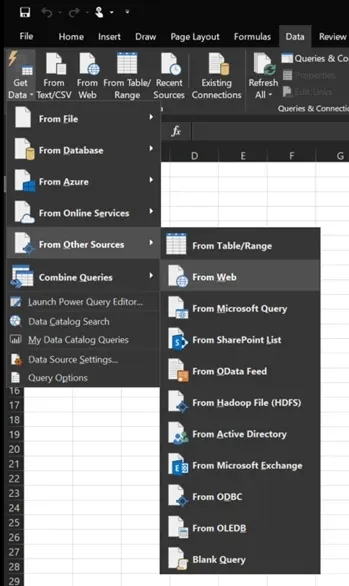
首先,打開Microsoft Excel 365並轉到數據選項卡。找到從其他來源獲取數據的選項,然後選擇網絡。
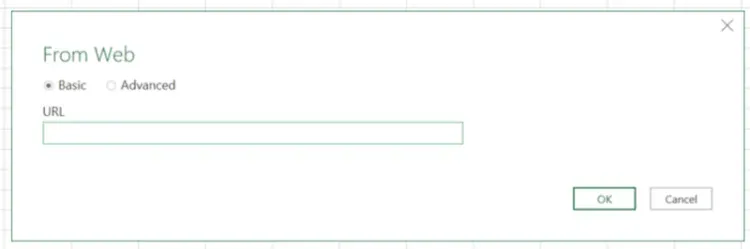
接下來,輸入包含所需數據的URL。
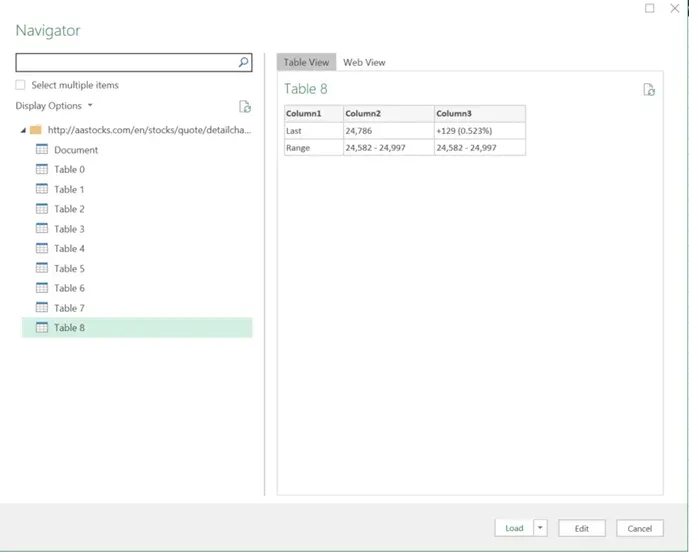
然後導航器將顯示各種可選表格。對於這個例子,我們選擇表格8。
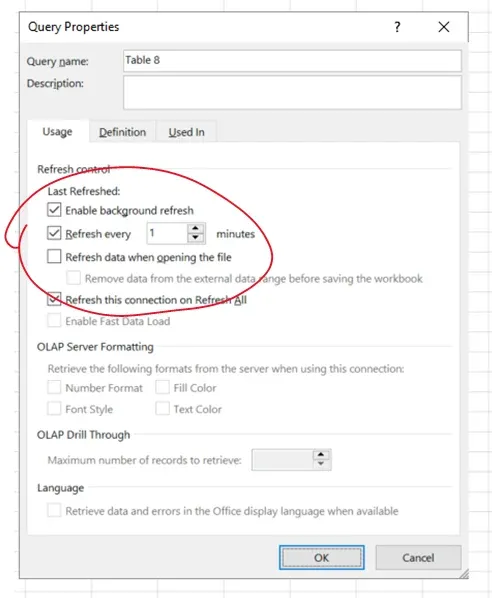
當這個完成后,數據將導入您的Excel表格。但是,它需要手動刷新。要自動化這個過程,請右鍵點擊查詢,然後將屬性更改為每1分鐘刷新一次。
這對於每分鐘更新一次很有用。但是如果你希望每秒鐘幾乎實時更新怎麼辦?在那種情況下,您需要編寫一些代碼。
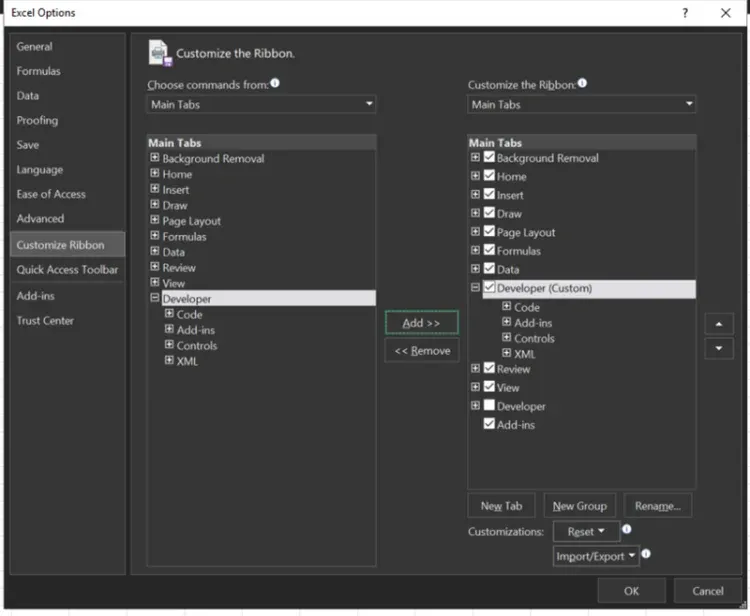
導航到文件 -> 選項 -> 自定義功能區。在主選項卡下,啟用開發者選項卡。
然後,在開發者選項卡中,選擇Visual Basic。
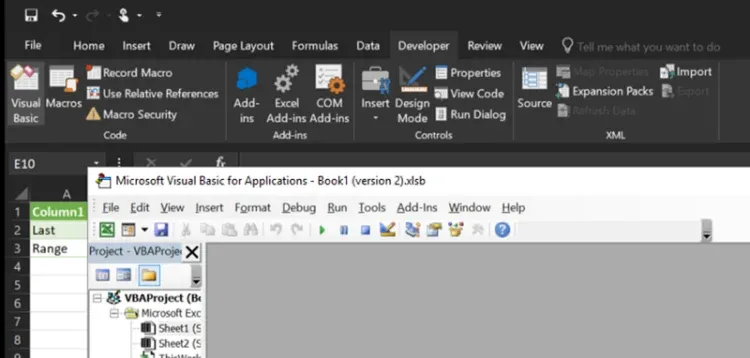
選擇插入 -> 模塊,然後復制並粘貼下面的代碼片段:
Sub refresh_data()
    Sheets("Sheet2").Select
    Range("B2").Select
    Selection.Copy

    Sheets("Sheet1").Select
    Dim xCell As Range
    For Each xCell In ActiveSheet.Columns(1).Cells
        If Len(xCell.Value) = 0 Then
            xCell.Select
            Exit For
        End If
    Next
    ActiveSheet.Paste

    Sheets("Sheet2").Select
    ActiveWorkbook.RefreshAll
    Application.OnTime DateAdd("s", 1, Now), "refresh_data"
End Sub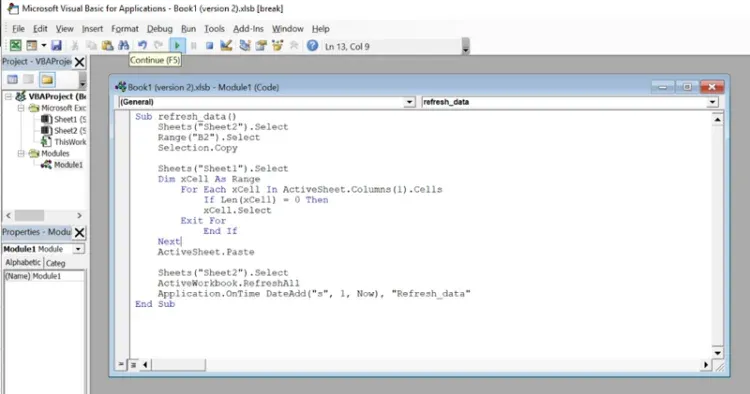
點擊運行,然後就全部設定完成了!這段代碼可以翻譯為簡單的步驟:選擇Sheet 2,複制當前值,去到Sheet 1,找到第一列的最後一行並將值粘貼在那裡,然後回到Sheet 2並刷新所有數據。最後,該代碼將每秒觸發一次,使您能夠在Excel中實現幾乎實時的數據更新。
如果您有任何進一步的問題,隨時在下面留言。:)